共享网线,为何邻居家能上我家不行?——家庭网络共享常见问题排查指南
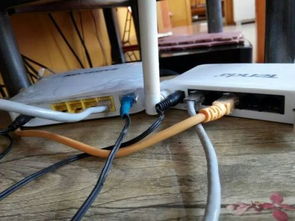
您好,您遇到的问题在共享网络的家庭中非常典型。邻居家的电脑和Wi-Fi都能正常上网,而您通过网线连接的电脑无法上网,这通常不是网络总出口的问题,而是您家内部线路或设置上的故障。请不必着急,我们可以按照以下步骤,由简到繁地进行系统排查,绝大多数情况下都能自行解决。
第一步:基础物理连接检查(最可能的原因)
这是首先且必须检查的一环。
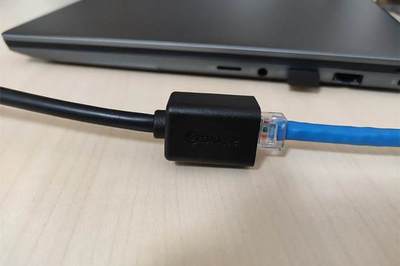
- 检查网线本身:将连接您电脑的这根网线,拔下来直接插到邻居家一台能正常上网的电脑上。如果邻居的电脑也上不了网,那么基本可以断定是这根网线坏了(水晶头松动、线芯断裂等),更换一根质量好的新网线即可解决问题。
- 检查电脑网口和指示灯:确保网线已牢固插入您电脑的网口。观察电脑网口旁的指示灯(通常有绿色和橙色),正常情况下应有灯闪烁或常亮。如果完全不亮,可能是电脑网卡硬件故障、被禁用或网线问题。
- 检查中间设备:网线从邻居家“拉过来”,中间是否经过了交换机、路由器或墙上的网络面板?请确保这些中间节点的电源正常,并且您电脑连接的端口是有效的。可以尝试更换一个端口插上试试。
第二步:电脑网络设置检查
如果物理连接无误,问题可能出在软件设置。
- 重启网络设备:这是一个简单有效的“万能”步骤。请邻居协助,将他家的主路由器(以及您家中的任何交换机)断电一分钟,然后重新通电。等待两三分钟所有设备启动完毕后,再测试您电脑的网络。
- 检查IP地址获取:在共享网络中,您的电脑应该自动获取IP地址。请按
Win + R键,输入cmd打开命令提示符,输入命令ipconfig并回车。查看“以太网适配器”或“本地连接”下的信息。
- 正常情况:
IPv4 地址应以192.168.x.x或10.x.x.x等内网地址开头,并且默认网关和DHCP服务器的地址通常指向邻居家的路由器(如192.168.1.1)。
- 异常情况:如果IP地址是
169.254.x.x,这表示电脑未能从路由器获取到有效IP地址(DHCP失败)。您可以尝试运行命令ipconfig /release然后ipconfig /renew来重新获取。如果仍无效,可能需要检查路由器DHCP功能是否开启,或是否存在IP地址冲突。
- 检查网络适配器状态:在电脑的“网络和共享中心” -> “更改适配器设置”中,右键点击“以太网”或“本地连接”,选择“启用”(如果它被禁用的话)。
第三步:共享端(邻居家路由器)设置考量
虽然邻居家设备能上网,但路由器的一些高级设置仍可能影响到您。
- MAC地址过滤:邻居家的路由器可能设置了MAC地址过滤(白名单),只允许登记过的设备(如邻居自己的电脑和手机)上网。您需要请邻居登录路由器管理后台,在无线设置或安全设置中,找到MAC地址过滤功能,将您电脑网卡的MAC地址添加到允许列表中。您可以在命令提示符中输入
ipconfig /all,在物理地址一项中找到。 - IP地址分配限制:路由器的DHCP地址池可能设置的范围过小,已经分配完了。或者您的电脑曾被手动设置过固定IP,而现在网络环境变了。建议将您电脑的IP获取方式始终设置为“自动获得IP地址”。
- 端口或连接数限制:某些路由器有连接数限制功能,可能意外限制了您这条线路。可以请邻居检查相关设置。
与建议
- 排查顺序:更换/测试网线 -> 重启所有网络设备 -> 检查电脑IP获取 -> 协商检查路由器MAC过滤。按照这个顺序,90%的问题都能定位。
- 长期建议:共享网络虽能节省费用,但在稳定性和隐私性上存在不足。如果条件允许,最好的办法是各自向运营商申请独立的宽带账户,从根源上解决问题。如果仍需共享,建议与邻居协商,在您家中增设一台无线路由器(设置为“动态IP”上网模式,用网线连接邻居家路由器),这样既能改善您家的Wi-Fi覆盖,也能通过路由器自带的管理功能更好地管理您自家设备,隔离故障。
- 安全提醒:共享网络意味着您和邻居处于同一个局域网内,请注意启用电脑防火墙,不要随意开启文件夹共享,重要账号登录时确保网站使用HTTPS协议,以保障基本的数据安全。
希望这份详细的指南能帮助您快速解决问题,让您的电脑顺利上网!
最新产品

猫上指示灯常亮不闪,电脑无法上网?故障排查全攻略
强劲升级 山泽(SAMZHE)SZ-603BE 六类CAT6类千兆扁平网线体验测评
胜为LC-6005J与山泽超六类千兆超扁网线全面对比及选购指南
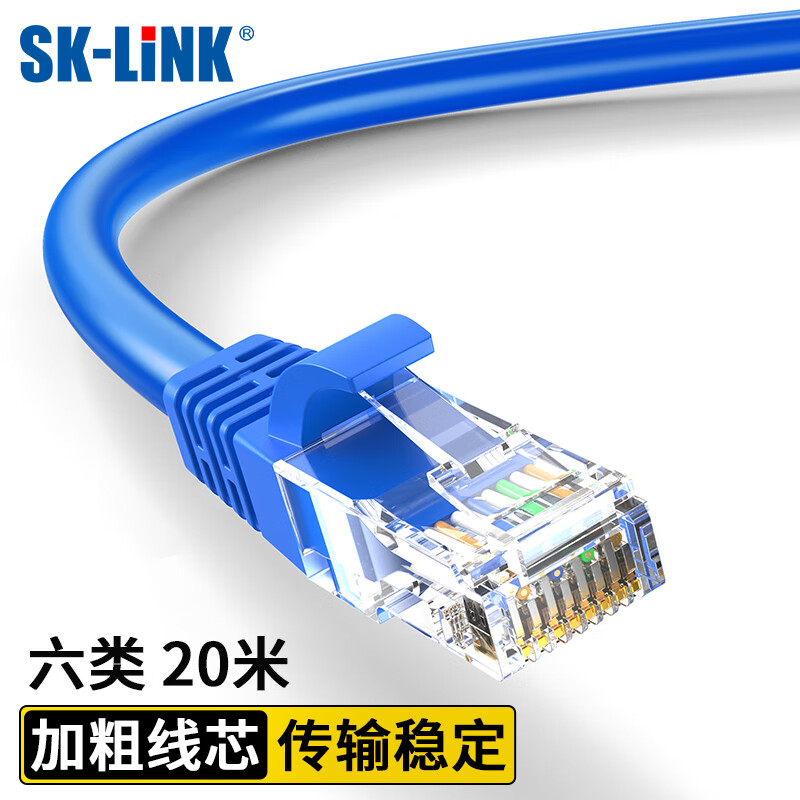
SK-Link六类网线评测 电竞装修工程级Cat6千兆网络跳线畅速体验
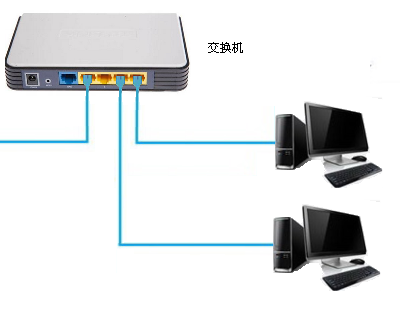
一根网线连接两台电脑,如何实现不同外网IP?详解双IP配置方法
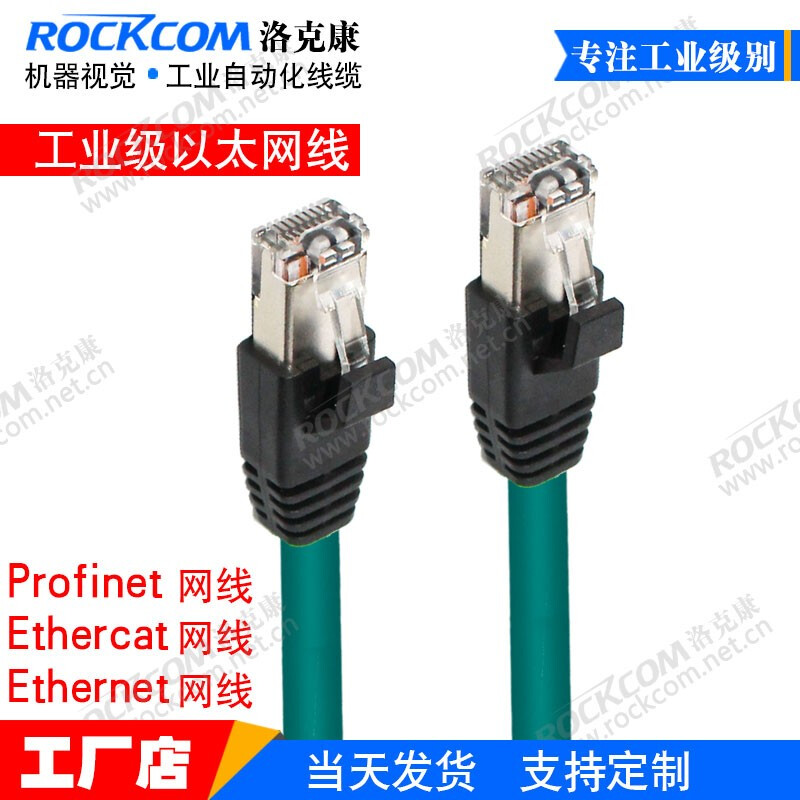
洛克康Profinet绿色CAT6网线 打造工业以太网连接的新标杆
易优百 从电脑网线到OA域名的数字化纽带
新本本促销忙 三星X06、R50降价送礼包,电脑网线也贴心配送
被极致延用的王者模式~网线的杰作 电脑网线
室外纯铜4芯网线选购指南 300米传输的实用之选