台式电脑与笔记本电脑网络连接线缆使用指南
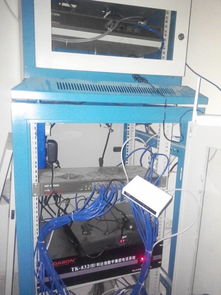
当酒店路由器出现故障,而您只有一根原本连接台式电脑的网线时,可以按照以下步骤进行排查和连接,以便让您的笔记本电脑恢复网络连接。
确认线缆和设备:
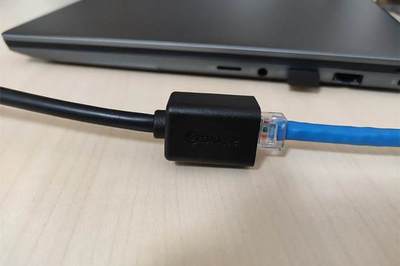
- 检查网线:确保您手中的网线是完好的。它通常两端是RJ-45水晶头(类似电话线插头但更宽),用于连接网络设备。
- 识别接口:在笔记本电脑侧边或后部,找到一个与网线水晶头形状匹配的以太网接口(RJ-45接口)。
关键连接步骤:
- 直接连接(如果路由器端口正常):将网线从台式电脑主机后部的网卡接口上拔下,然后直接插入笔记本电脑的以太网接口。如果路由器本身只是无线功能故障,但有线端口仍可工作,笔记本电脑通常会自动获取IP地址并连接网络。
- 使用替代网络源:如果路由器完全损坏,这条网线将无法提供网络。此时,您可以:
- 寻找其他网络接口:检查酒店房间内是否还有其他网络接口面板(如墙壁上的网络插座),将网线一端插入该面板,另一端插入笔记本电脑。
- 联系酒店前台:请求维修或更换路由器,或询问是否提供其他有线网络接入点。
- 使用移动热点:如果手机有移动数据,可以开启个人热点,让笔记本电脑通过Wi-Fi连接手机共享的网络。
注意事项:
- 线缆唯一性:通常,一根网线在同一时间只能连接一台设备(台式机或笔记本)。您无需为两者同时布线。
- 接口确认:确保插入的是网络接口,而非台式机或笔记本上的其他类似接口(如旧式串口、VGA视频接口等)。
- 驱动检查:极少情况下,笔记本电脑可能需要安装或启用有线网卡驱动,可在设备管理器中查看。
您只需将原台式机上的网线改插到笔记本电脑的对应接口即可尝试有线连接。若路由器故障导致无法上网,则需联系酒店解决网络源问题,或使用手机热点作为临时替代方案。
最新产品

猫上指示灯常亮不闪,电脑无法上网?故障排查全攻略
强劲升级 山泽(SAMZHE)SZ-603BE 六类CAT6类千兆扁平网线体验测评
胜为LC-6005J与山泽超六类千兆超扁网线全面对比及选购指南
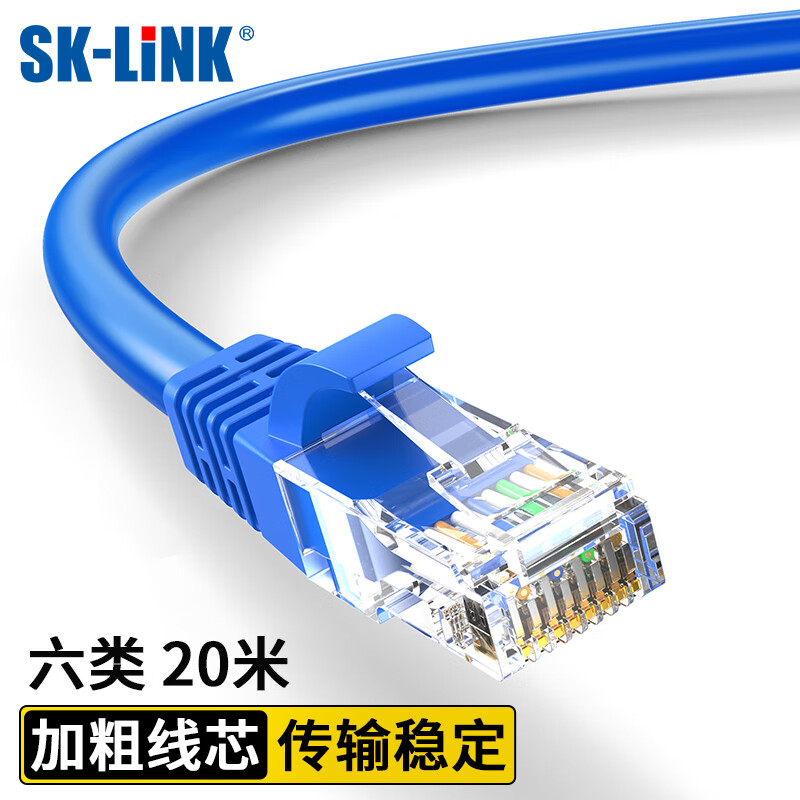
SK-Link六类网线评测 电竞装修工程级Cat6千兆网络跳线畅速体验
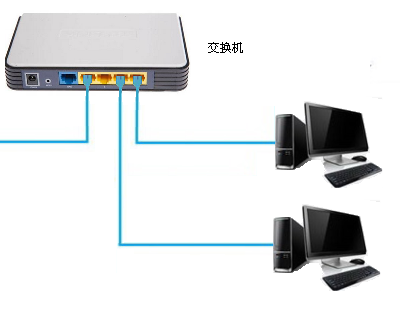
一根网线连接两台电脑,如何实现不同外网IP?详解双IP配置方法
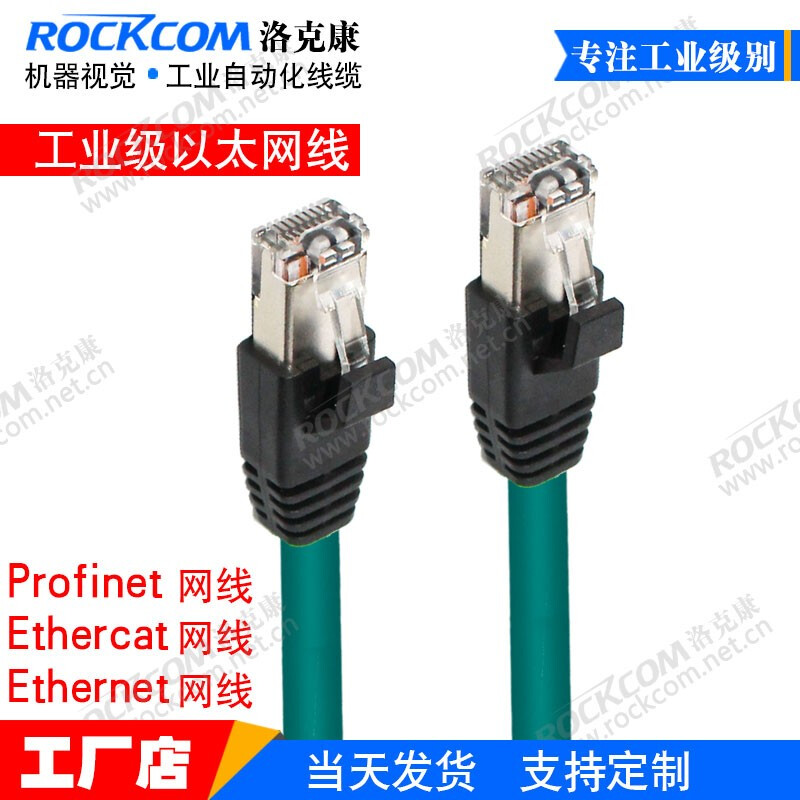
洛克康Profinet绿色CAT6网线 打造工业以太网连接的新标杆
易优百 从电脑网线到OA域名的数字化纽带
新本本促销忙 三星X06、R50降价送礼包,电脑网线也贴心配送
被极致延用的王者模式~网线的杰作 电脑网线
室外纯铜4芯网线选购指南 300米传输的实用之选