苹果电脑网线接口位置全解析 不同型号该去哪里找网口?
很多刚从Windows阵营转到Mac的用户都会问同一个问题:苹果电脑的网线接口到底在哪儿?实际上,答案取决于你使用的是哪一款Mac。近年来苹果为了追求轻薄设计,在多数消费级机型上取消了内置以太网口,网线接口的位置和连接方式因此发生了明显变化。下面按机型分类说明。
一、MacBook Air与MacBook Pro:多数机型已无内置网口
从2016款MacBook Pro起,苹果陆续取消了内置RJ-45以太网接口;2018款MacBook Air同样不再配备。目前的M系列MacBook Air和14/16英寸MacBook Pro机身两侧只有雷雳/USB-C接口、MagSafe磁吸充电口和耳机孔,没有任何可直接插入网线的接口。
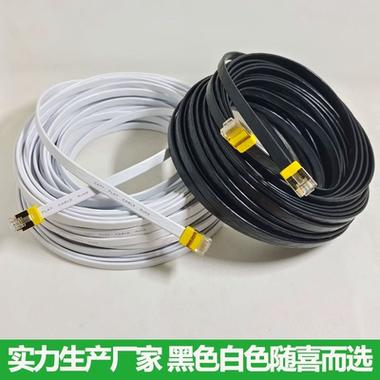
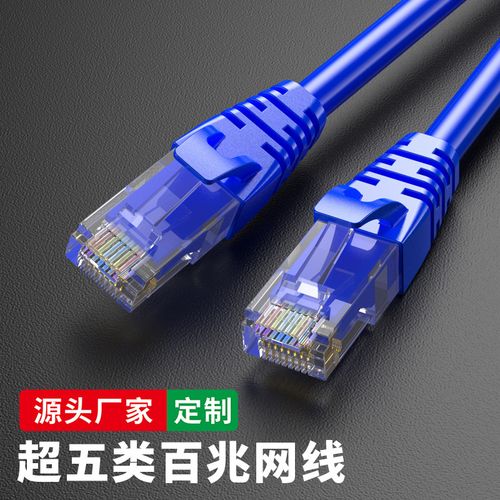
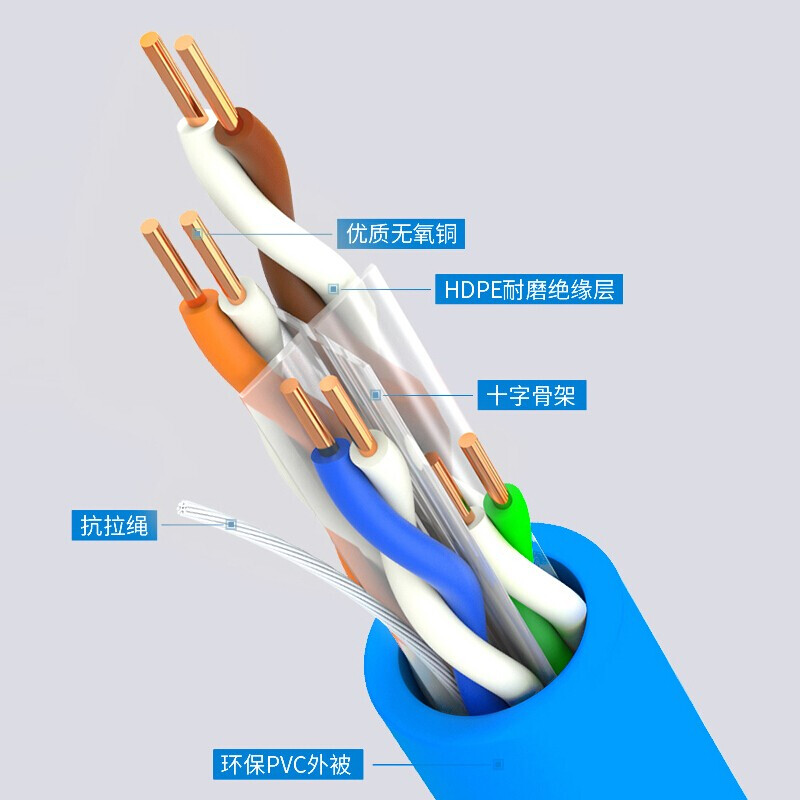
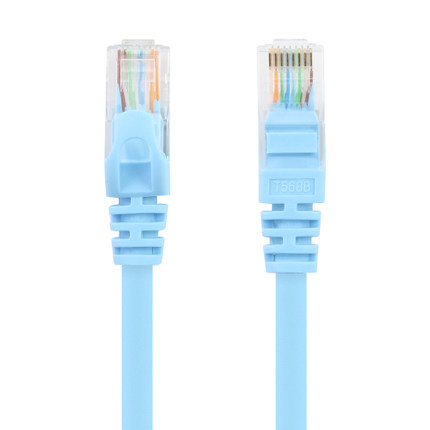
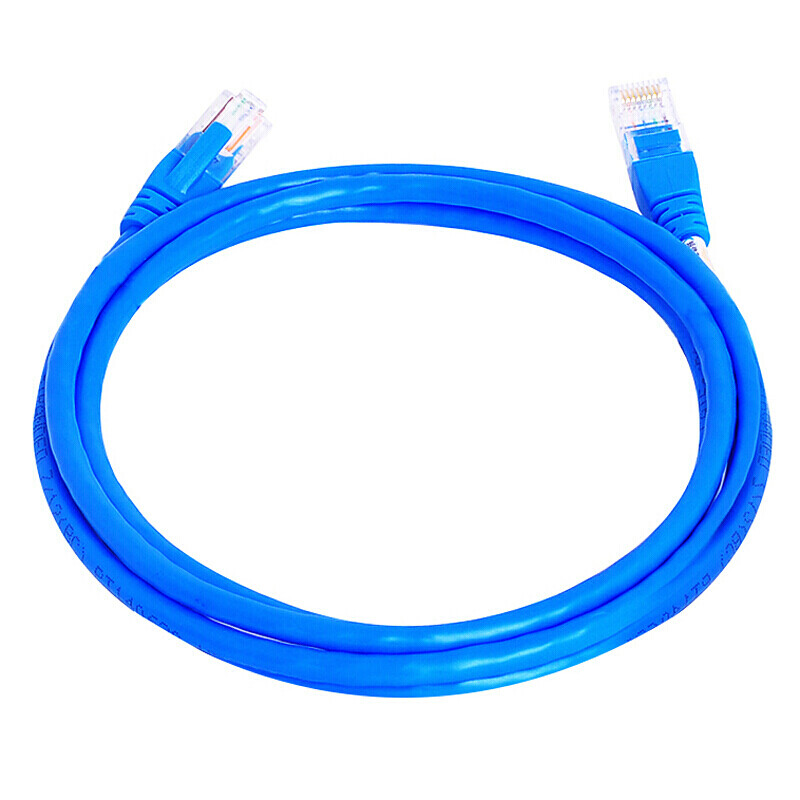
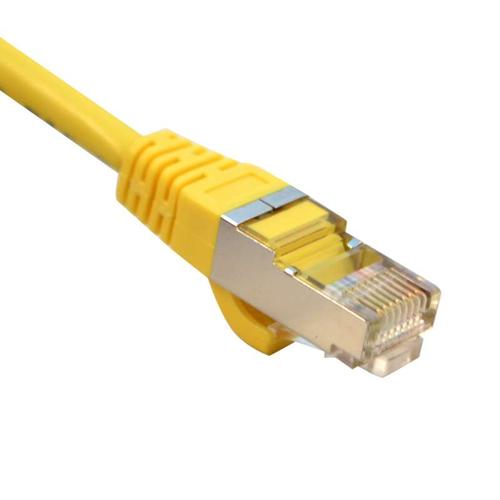
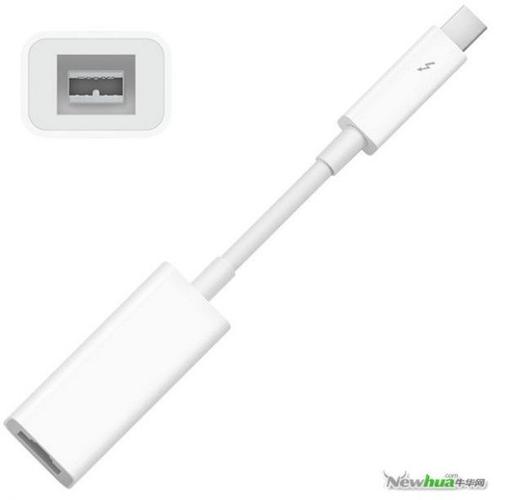
如果你在这类机型上找不到网口,解决办法是使用USB-C转以太网转换器:将转换器插入雷雳口,再把网线插到转换器的RJ-45端口即可。苹果官方有售,第三方品牌的千兆转换器价格更低、同样即插即用,系统会自动识别为“以太网”网络服务。
补充一点历史机型:2012年之前的老款MacBook Pro(非Retina)和早期MacBook Air曾在机身侧边配备内置以太网口,但这类设备已非常少见。
二、iMac:部分型号仍有内置网口
24英寸M系列iMac因机身变薄取消了以太网口,需要转换器或使用电源适配器上可选配的网口(部分配置提供)。而此前较厚的21.5英寸和27英寸Intel版iMac,网口通常位于机身背面左侧、电源接口附近,插上即可使用,无需转接。
三、Mac mini与Mac Studio:背面有标准网口
Mac mini全系在机身背面保留标准RJ-45以太网口,位置一般在电源接口与HDMI/雷雳口之间,直接插入网线即可。Mac Studio同样在背面配备以太网口,部分高配版本还支持10GbE万兆网口。这是目前苹果台式机中最省心的有线联网方式。
四、Mac Pro:背面接口区可找到双网口
塔式和机架式Mac Pro的网口位于机身背面I/O接口区,通常配备两个以太网口,适合专业工作站场景。
五、快速判断你的Mac有没有网口
- 看机身侧边(笔记本)或背面(台式机)是否有方形、略大于USB口的RJ-45插槽,旁边常印有“⚡”或以太网图标;
- 点击屏幕左上角苹果菜单→“关于本机”→“系统报告”→“网络”,查看是否列出“以太网”服务(仅表示系统支持,出厂未必带硬件口);
- 查阅对应机型的“技术规格”页面,确认“接口”一栏是否写有“千兆以太网”或“10Gb以太网”。
小结:新款MacBook基本都没有网线接口,需通过USB-C转接器连接;Mac mini、Mac Studio、Mac Pro及部分老款iMac则自带内置以太网口,位置在机身背面。购买前务必核对具体型号,避免因接口缺失影响有线网络使用。