如何用一条网线直连两台Mac传输文件?
如果你需要快速在两台Mac之间传输大文件或建立临时网络连接,使用一根网线直接连接两台电脑是一个非常高效的方法。相比依赖Wi-Fi或移动硬盘,这种有线直连方式通常能提供更快、更稳定的传输速度。以下是详细的设置步骤:
准备工作:
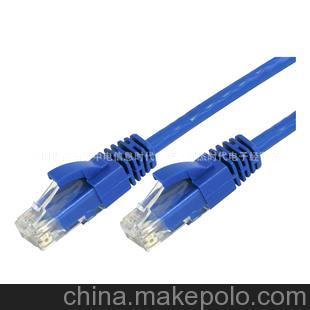
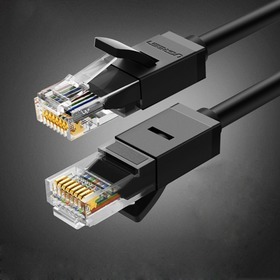
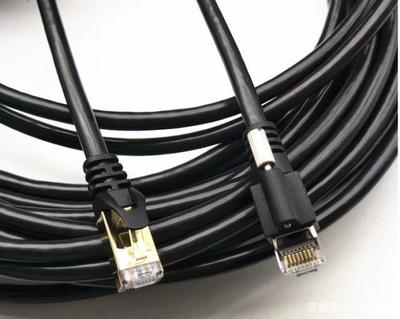
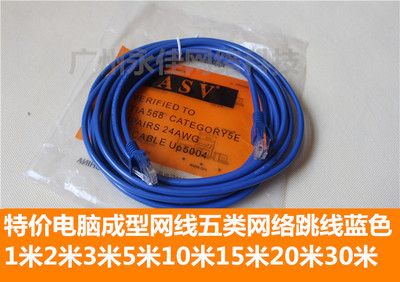
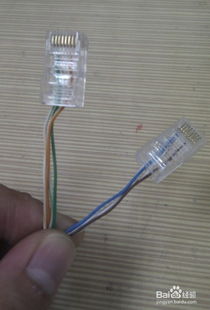
1. 一根网线(以太网线): 普通的直通网线(常见的那种)通常即可。但如果你连接后发现无法自动获取IP地址,可能需要一根交叉网线。不过,近年来生产的绝大多数Mac(以及其它电脑)网卡都支持“自动翻转”功能,能自动识别并适应直通线,因此普通网线大概率可以直接使用。
2. 两台Mac电脑。
连接与配置步骤:
第一步:物理连接
将网线的一端插入第一台Mac的以太网端口(如果您的Mac没有自带网口,需要使用USB-C或Thunderbolt转以太网适配器),另一端插入第二台Mac的以太网端口。
第二步:配置第一台Mac的网络设置
1. 打开 “系统设置” (macOS Ventura及更高版本) 或 “系统偏好设置” (较早版本)。
2. 点击 “网络”。
3. 在左侧列表中找到 “以太网” 并选中它。您应该会看到状态变为 “已连接”。
4. 点击右侧的 “详细信息...” 或 “高级” 按钮。
5. 切换到 “TCP/IP” 选项卡。
6. 在 “配置IPv4” 下拉菜单中,选择 “手动”。
7. 进行如下设置:
* IP地址: 输入 192.168.1.1
- 子网掩码: 输入
255.255.255.0
- 路由器: 可以留空或填写
192.168.1.1。
- 点击 “好” 或 “应用” 保存设置。
第三步:配置第二台Mac的网络设置
重复第二步的1-6步,但在设置IP地址时有所不同:
- IP地址: 输入
192.168.1.2 - 子网掩码: 同样输入
255.255.255.0 - 路由器: 可以留空或填写
192.168.1.1。
关键点: 两台电脑必须在同一网段(由IP地址前三位 192.168.1 定义),且拥有唯一的最后一位数字(1和2)。
第四步:测试连接与传输文件
1. 打开Finder(访达)。
2. 在Finder窗口的左侧边栏,找到并点击 “网络” 选项。稍等片刻,你应该能看到另一台Mac电脑的图标出现。
3. 点击该电脑图标,可能会提示你输入用户名和密码。这里需要输入的是目标电脑的登录用户名和密码。
4. 成功连接后,你就可以像访问本地文件夹一样,浏览目标电脑上共享的文件夹(通常是“公共”文件夹),并进行文件的复制、粘贴操作了。
备选方案:使用“文件共享”功能
如果你想访问对方电脑上更具体的文件夹,可以在传输前先在其中一台电脑上设置文件共享:
1. 进入 “系统设置” > “通用” > “共享”。
2. 开启 “文件共享” 开关。
3. 在 “共享文件夹” 列表中,点击 “+” 添加你想共享的文件夹。
4. 在 “用户” 列表中,设置哪些用户(例如“所有人”)可以访问以及拥有何种权限(只读或读/写)。
设置完成后,另一台电脑在Finder的“网络”中就能看到并访问这些被明确共享的文件夹了。
故障排除提示:
如果“网络”中看不到对方: 尝试重启Finder,或等待更长时间让网络发现完成。确保两台电脑的防火墙没有阻止文件共享连接(可在“系统设置”>“网络”>“防火墙”中临时关闭测试)。
如果连接不稳定: 确保网线已插紧。尝试换一根网线。
* 传输完成后: 记得将两台电脑的“配置IPv4”改回 “使用DHCP”,以便它们能正常接入其他网络。
通过以上步骤,你就可以无需路由器、交换机或互联网,仅用一根网线实现两台Mac间的高速文件传输了。