如何用一条网线连接两台电脑?所需设备及设置方法详解
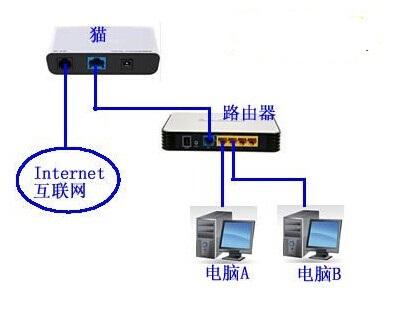
如果家里只有一条网线,但希望同时连接两台电脑上网或进行数据传输,有多种方法可以实现。以下是几种常见方案及其所需设备和设置步骤,您可以根据自己的需求和设备条件选择最合适的一种。\n\n### 方案一:使用路由器(推荐)\n这是最方便、最常用的方法,不仅能让两台电脑同时上网,还能连接手机、平板等其他设备。\n所需设备:\n1. 一台无线路由器(如果电脑没有无线网卡,则需要有线路由器或确保电脑通过网线连接路由器)。\n2. 一条从宽带调制解调器(光猫)连接到路由器WAN口的网线。\n3. 额外的网线:用于连接电脑和路由器的LAN口(如果电脑不支持Wi-Fi)。\n设置步骤:\n1. 用网线将宽带调制解调器(光猫)的LAN口与路由器的WAN口连接。\n2. 用另外两条网线分别将两台电脑连接到路由器的LAN口(如果电脑支持Wi-Fi,可跳过这一步,直接连接Wi-Fi)。\n3. 根据路由器说明书设置上网方式(通常是自动获取IP或PPPoE拨号)。\n4. 设置完成后,两台电脑即可同时上网,并能通过局域网共享文件。\n\n### 方案二:使用网络交换机\n如果已有路由器但LAN口不够,或者只需要组建局域网而不需要路由器功能,可以使用交换机。\n所需设备:\n1. 一台网络交换机(建议5口或8口)。\n2. 多条网线:一条连接路由器LAN口和交换机,其余连接电脑和交换机。\n设置步骤:\n1. 用一条网线将路由器的LAN口与交换机的任意一个端口连接。\n2. 用另外两条网线分别将两台电脑连接到交换机的其他端口。\n3. 电脑通常会自动获取IP地址,无需额外设置即可上网并组建局域网。\n\n### 方案三:直接通过网线连接两台电脑(点对点连接)\n如果只需要在两台电脑之间传输数据,而不需要同时上网,可以使用此方法。\n所需设备:\n1. 一条交叉网线(Crossover Cable),注意不是普通的直通网线。这种网线的线序特殊,能实现两台电脑直接通信。现在许多电脑网卡支持自动翻转,普通网线也可能成功,但为确保稳定,建议使用交叉网线。\n设置步骤:\n1. 用交叉网线直接连接两台电脑的网卡接口。\n2. 分别为两台电脑设置静态IP地址,例如:\n - 电脑A:IP地址 192.168.1.10,子网掩码 255.255.255.0\n - 电脑B:IP地址 192.168.1.20,子网掩码 255.255.255.0\n3. 设置完成后,即可通过网上邻居或文件共享功能传输数据。\n\n### 方案四:使用电脑自带的“Internet连接共享”功能(ICS)\n此方法需要其中一台电脑有两块网卡(例如一块有线网卡和一块无线网卡,或通过USB网卡扩展),将其作为“主机”共享网络给另一台“客机”。\n所需设备:\n1. 两条直通网线。\n2. 如果主机只有一块有线网卡,则需要额外增加一块USB有线网卡。\n设置步骤(以Windows 10为例):\n1. 在“主机”电脑上,用一条网线连接宽带(如光猫)或上级网络。\n2. 用另一条网线连接“主机”的第二块网卡和“客机”的网卡。\n3. 在“主机”上,打开【控制面板】>【网络和共享中心】>【更改适配器设置】。\n4. 右键点击连接宽带的网络连接,选择【属性】>【共享】,勾选【允许其他网络用户通过此计算机的Internet连接来连接】,并在下方选择连接到“客机”的网络连接。\n5. 设置完成后,“客机”通常会自动获取IP,即可上网。\n\n### 与建议\n- 追求方便和扩展性:选择方案一(路由器),这是家庭网络的标准配置,一劳永逸。\n- 已有路由器但接口不足:选择方案二(交换机),经济实惠。\n- 仅需文件传输:选择方案三(交叉网线直连),简单直接。\n- 临时共享上网且不想添置设备:可尝试方案四(ICS),但主机需保持开机。\n\n关于网线类型的注意事项:\n- 连接电脑与路由器、交换机、光猫时,通常使用直通网线(最常见,线序一般为T568B)。\n- 仅在两台电脑直接连接时,才可能需要交叉网线。不过,现代大多数网卡支持自动识别(Auto-MDI/MDIX),因此直通网线也可能通用,但为了稳定,专用交叉线更可靠。\n\n希望以上信息能帮助您顺利连接家中的两台电脑!