广电互动电视如何将网线连接到电脑
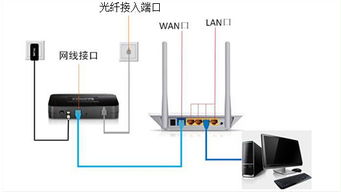
广电互动电视通常具备网络接口,用于接入宽带网络以使用点播、回看等互动功能。而将电视的网络接口通过网线连接到电脑,主要是为了利用电视的宽带线路为电脑提供有线网络接入。这种连接方式常见于家中路由器不便安装或临时需要有线网络的情况。以下将详细介绍具体操作步骤和注意事项。
一、所需设备
- 广电互动电视机顶盒:确认其背部或侧面有一个标准的RJ-45以太网接口(即网线接口)。
- 电脑:需配备可用的有线网卡和RJ-45接口。
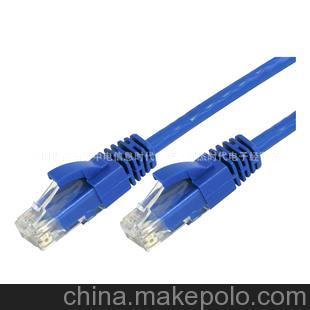
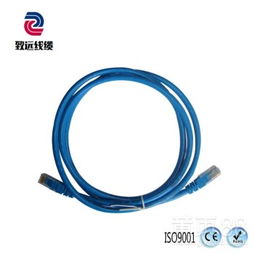
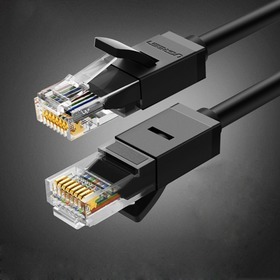
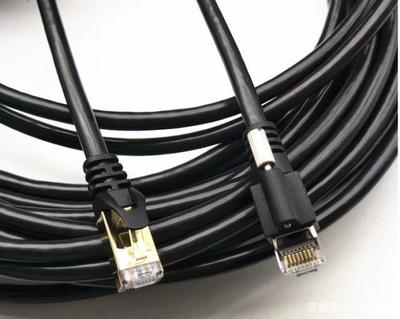
- 网线:一根长度合适的直连网线(即两端线序相同的标准网线,常见为T568B标准)。
- 广电宽带线路:确保广电的宽带服务已开通,且机顶盒能正常联网。
二、连接步骤
- 确认网络状态:确保广电机顶盒通过其自身的Wi-Fi或有线方式已成功连接到互联网,并能正常使用互动点播功能。这是电脑能通过它上网的前提。
- 物理连接:
- 将网线的一端插入机顶盒背部的以太网口。
- 将网线的另一端插入电脑的以太网口。
- 电脑网络设置:
- 打开电脑的控制面板 -> 网络和共享中心 -> 更改适配器设置。
- 找到并右键点击 “以太网” 或 “本地连接” 图标,选择 “属性”。
- 在属性窗口中,双击 “Internet协议版本4 (TCP/IPv4)”。
- 选择 “自动获得IP地址” 和 “自动获得DNS服务器地址”,然后点击 “确定”。
- 这通常是最关键的设置。大多数广电机顶盒内置了简单的DHCP服务器功能,会自动为连接的电脑分配IP地址。
- 验证连接:
- 设置完成后,稍等片刻,观察任务栏的网络图标。正常情况下,它会显示为已连接的有线网络状态(如无黄色感叹号)。
- 打开浏览器,尝试访问一个网站(如 www.baidu.com),测试网络是否通畅。
三、注意事项与可能的问题
- 核心限制:单设备上网:这种直连方式在大多数情况下,电脑和机顶盒无法同时上网。当网线从机顶盒连接到电脑时,机顶盒自身的互动电视功能(如点播)很可能会因网络线路被占用而中断。这是因为多数机顶盒的网口设计为“上联口”,一次只能服务于一个终端。
- 替代方案(推荐):
- 最佳方案是使用路由器:将广电入户网线(或光猫)连接到路由器的WAN口,再将机顶盒和电脑都通过网线连接到路由器的LAN口。这样所有设备可以共享网络,互不干扰。
- 如果条件限制,可以考虑为电脑配备一个USB无线网卡,连接机顶盒或路由器发出的Wi-Fi信号。
- 网络设置问题:如果电脑无法自动获取IP,可以尝试在TCP/IPv4属性中手动设置IP地址(如192.168.1.X,网关和DNS设置为192.168.1.1,具体需参考机顶盒的网关地址,可查看机顶盒网络设置信息),但此方法不保证成功,取决于机顶盒型号和网络配置。
- 网线问题:请确保使用的是完好的网线。
- 服务限制:部分广电网络供应商可能从后台禁止或限制了这种“二级共享”行为,导致连接失败。
###
将广电互动电视的网线直接连接到电脑,在技术上是可行的,可以作为临时应急方案。但其最主要的弊端是电视和电脑通常无法同时使用网络,实用性受限。对于长期、稳定的多设备上网需求,强烈建议购置一台家用无线路由器,构建一个小型家庭网络,这才是最科学和高效的解决方案。