电脑网线连接全攻略 从硬件识别到网络设置
在当今这个无线网络无处不在的时代,有线网络连接(即通过网线连接)因其稳定性高、延迟低、安全性好等优点,依然是许多家庭办公、游戏娱乐和重要数据传输场景下的首选。正确连接电脑网线,是确保您能快速、稳定接入互联网或局域网的第一步。本文将为您详细分解连接电脑网线的全过程,并解答常见问题。
第一步:认识硬件
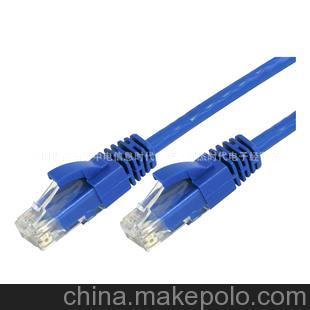
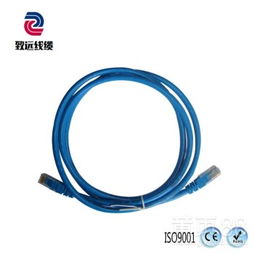
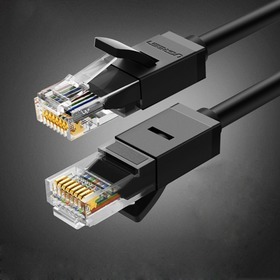
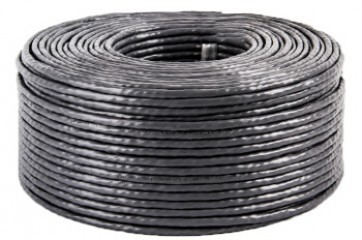
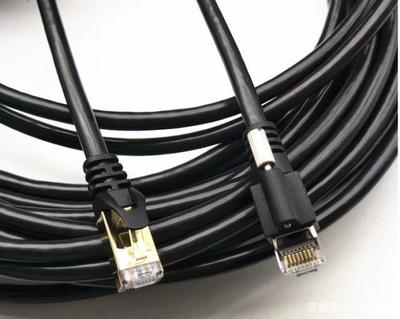
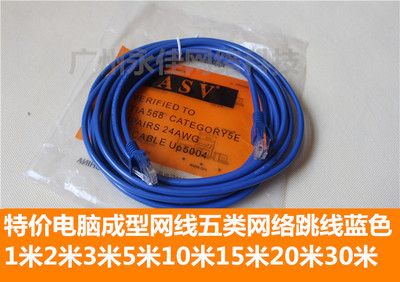
- 网线:通常指双绞线,两端带有RJ-45水晶头。常见的有五类线(Cat 5)、超五类线(Cat 5e)和六类线(Cat 6),它们的外观相似,但传输性能(尤其是支持的最高网速)不同。确保您使用的网线完好无损。
- 电脑网卡接口:在台式机机箱背面,或笔记本电脑的侧面,寻找一个类似于电话线接口但略宽的方形端口,旁边通常有网络图标(类似三个连接在一起的小方块)或标注有“LAN”、“Ethernet”字样。这就是RJ-45以太网端口。
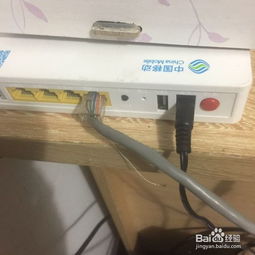
- 网络信号源接口:这通常是路由器、交换机或墙上的网络面板接口。它们的外观与电脑上的网口完全相同。
第二步:物理连接
- 插入网线:拿起网线的一端,将RJ-45水晶头有卡扣的一面朝下,对准电脑的以太网端口,平稳地插入。您会听到一声清脆的“咔嗒”声,这表示卡扣已经扣紧,连接稳固。
- 连接至信号源:将网线的另一端,以同样方式插入路由器、交换机或墙上面板的任意一个空闲LAN口(通常标记为黄色,并有编号)。注意:不要误插入标记为“WAN”或“Internet”的端口,那是用于连接外部光猫或入户宽带的。
第三步:系统检查与设置
完成物理连接后,大部分现代操作系统(如Windows 10/11, macOS)会自动识别并尝试通过DHCP协议获取IP地址等网络参数。您可以通过以下步骤检查连接状态:
在Windows系统中:
1. 点击屏幕右下角的网络图标(显示器或Wi-Fi标志)。
2. 您应该能看到一个以太网连接,并显示“已连接”或“已识别网络”。
3. 您也可以打开“设置” > “网络和Internet” > “以太网”,查看连接状态和属性。
在macOS系统中:
1. 点击屏幕右上角的苹果菜单,进入“系统偏好设置” > “网络”。
2. 在左侧列表中,“以太网”应显示为绿色并标注“已连接”。
第四步:故障排查
如果连接后无法上网,请按顺序尝试以下步骤:
- 检查物理连接:确保网线两端都已插紧。尝试轻轻按一下水晶头的卡扣,确保其没有松动。如果可能,换一根已知可用的网线测试。
- 观察指示灯:电脑的网口和路由器/交换机的对应LAN口旁通常有指示灯。连接正常后,指示灯应常亮或闪烁。如果完全不亮,可能是硬件问题。
- 重启设备:依次重启您的电脑和路由器/交换机,这是一个简单但有效的解决方法。
- 检查网络设置:
- 在Windows中,可以尝试运行网络疑难解答(右键点击网络图标选择“疑难解答”)。
- 确保您的IP地址和DNS服务器设置为“自动获取”(这是默认设置)。您可以在“以太网”属性 > “Internet协议版本4 (TCP/IPv4)”中查看。
- 检查路由器状态:确认路由器工作正常,并且其他设备可以通过它上网(例如手机连接Wi-Fi)。
重要提示与进阶知识
- 网线质量:对于需要高带宽的应用(如千兆网络、4K视频流、大型文件传输),建议使用至少超五类(Cat 5e)或六类(Cat 6)及以上的网线。
- 直接连接:如果您只有一根网线,想将两台电脑直接相连进行文件共享,需要使用特殊的“交叉线”,或者确保两台电脑的网卡都支持自动翻转功能(现代网卡大多支持)。更常见的场景还是通过路由器连接。
- 驱动问题:极少数情况下,如果系统完全无法识别网口,可能是网卡驱动程序丢失或损坏。需要前往电脑或主板制造商的官方网站,根据型号下载并安装最新的网络适配器驱动程序。
通过以上步骤,您应该能够成功地将电脑通过网线连接到网络。有线连接是追求稳定、高速网络体验的可靠基石,掌握其连接方法是一项非常实用的数字生活技能。