电视宽带线如何连接电脑?解决“未插入网线”问题指南
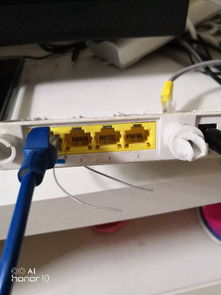
许多用户可能都遇到过这样的情况:手头有一根从电视宽带(通常是光纤入户的IPTV)分出来的四芯网线,想用它连接电脑上网,却发现电脑网络连接提示“网络电缆被拔出”或“未插入网线”。这背后有技术原因,但通常也有解决办法。本文将详细解释原因,并提供可行的连接方案。
一、 为什么四根线的电视宽带线直接连电脑会“显示没插好”?
- 线序与标准不符:标准的计算机网络(如连接电脑、路由器)使用八芯网线(四对双绞线),遵循T568A或T568B标准。而许多电视宽带(IPTV)为了节省成本和满足特定带宽需求,可能只使用其中的四芯(通常是1、2、3、6线序),并且线序可能与电脑标准不同。当电脑网卡的八针接口检测到这四芯的线序或信号不符合其预期时,就会判断为“网线未插好”或“电缆已拔出”。
- 物理接口不完全匹配:电脑网卡接口的八根针脚都试图建立连接和通信。只连接四根线,部分针脚处于开路状态,网卡可能无法完成完整的链路协商过程,从而报错。
- 信号与协议差异:电视宽带线承载的可能是特定的IPTV数据流,其网络协议或VLAN设置与普通的互联网访问不同,直接连接电脑无法进行正确的协议握手。
二、 如何让电视宽带线成功连接电脑上网?
重要前提:这根电视宽带线的另一端必须连接在一个能提供标准互联网服务的设备上,例如:
- 光猫的另一个LAN口(且该口已由运营商或你自己设置为上网业务口,而非IPTV专用口)。
- 一个已经正确配置、能上网的路由器的LAN口。
如果另一端连接的是IPTV专用口或机顶盒,则通常无法用于电脑上网。
解决方案(按推荐顺序排列):
方案一:最佳方案——更换标准八芯网线
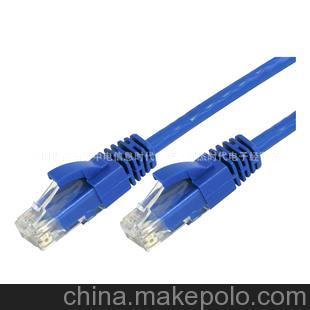
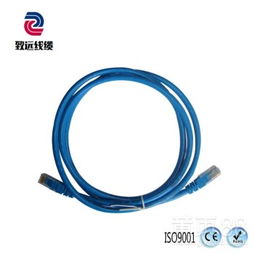
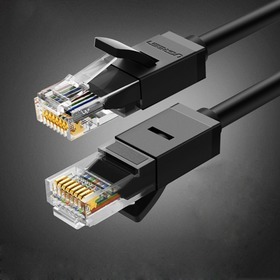
这是最可靠、性能最佳的方法。直接使用一根标准的八芯网线(Cat5e或以上)连接电脑和你的上网设备(光猫或路由器)。这能保证千兆速率和稳定性,彻底避免兼容性问题。
方案二:检查并重做水晶头(技术性方案)
如果你确认这根四芯线的另一端连接的是可用的上网端口,且你具备动手能力,可以尝试:
- 检查两端水晶头的线序是否一致,并且是否符合1、2、3、6这四芯的线序(对应网线颜色通常是白橙、橙、白绿、绿)。
- 按照T568B标准(最常用),重新压制两端的RJ45水晶头,确保1、2、3、6针脚对应正确。压制时,其余四芯可以剪齐不接。
- 重新连接后,查看电脑网卡指示灯是否亮起,错误提示是否消失。
方案三:使用网络延长器或转换器(应急方案)
市面上有简单的RJ45网络延长器或耦合器。你可以将电视宽带线的一端插入延长器,再用一根标准的短网线连接延长器和电脑。有时物理连接的微小调整可以改善接触,但这不是根本解决方案。
方案四:检查电脑设置与硬件
1. 网卡驱动:更新或重新安装电脑的网卡驱动程序。
2. 网络适配器设置:在Windows中,进入“控制面板 > 网络和共享中心 > 更改适配器设置”,右键点击“以太网”,选择“禁用”,稍后再“启用”。
3. 物理检查:检查电脑网线接口是否有灰尘或损坏,尝试轻轻调整网线插入的角度。
4. 更换端口:如果可能,将电视宽带线的另一端换到光猫或路由器的另一个LAN口试试。
三、 与建议
对于大多数家庭用户,强烈推荐使用方案一(更换标准八芯网线)。这是解决所有连接问题和保证网络速度的最简单途径。电视宽带线由于其设计初衷,并非总适用于连接标准计算机设备。
如果你必须使用现有线路,且确认线路另一端是有效的上网端口,那么可以尝试方案二(重做水晶头)。方案三和方案四可以作为辅助排查手段。
记住核心原则:稳定的电脑网络连接需要物理线路(标准八芯网线)、正确的网络配置(从光猫/路由器获取IP)以及正常的网卡硬件三者协同工作。从最容易解决的物理线路入手,往往能最快定位问题。