电脑无法开机但网线接口指示灯闪烁的故障排查指南
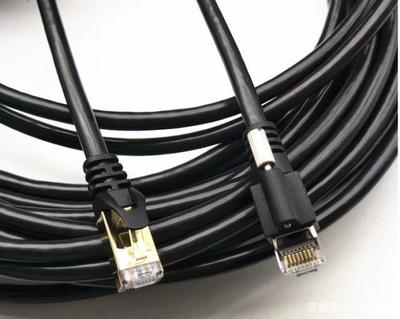
当您遇到电脑无法开机,但网线接口上的指示灯(通常为橙色或绿色)却依然闪烁或常亮的情况时,这通常意味着问题出在电脑的供电或核心硬件上,而非网络模块本身。网口灯亮仅表明网线物理连接正常且交换机/路由器端有信号,这与电脑主机能否启动是两个独立系统。以下是系统的排查步骤和建议。
核心问题分析
需要理解这一现象背后的原理:
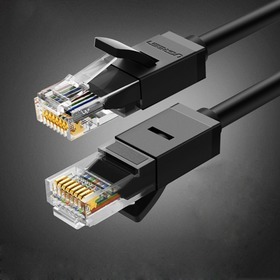
- 网口灯的含义:主板上的网络接口(RJ-45)通常有一个或多个LED指示灯。它们闪烁或常亮,仅仅表示网线已物理连通,并且连接的交换机、路由器或调制解调器正在工作并发送信号。这部分电路所需的微量电力可能直接从主板待机电源(+5VSB)获取,因此即使电脑未正式开机,只要电源接通且主板待机电路正常,灯就可能亮起。
- 无法开机的本质:电脑无法启动(按下电源键无任何反应,或风扇转一下即停,或卡在自检阶段),问题根源通常在于电源供应单元(PSU)、主板、CPU、内存或开机电路(如机箱开关、接线)。
分步排查流程
第一步:基础检查与排除法
1. 确认电源连接:检查主机电源线是否插牢,尝试更换另一个墙插或插座,排除供电问题。如果使用插线板,确保其开关已打开。
2. 观察其他指示灯:除了网口灯,主机前面板的电源指示灯、硬盘灯是否有反应?机箱内CPU散热风扇、电源风扇是否转动?
- 完全无任何反应(死寂):高度怀疑电源或主板故障。
- 风扇转动但显示器无信号:问题可能出在内存、显卡、主板或CPU。
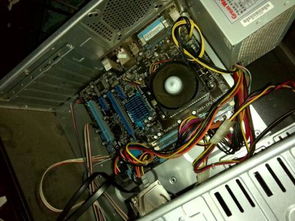
- 尝试重新插拔内存与显卡:断电后,打开机箱,将内存条和独立显卡(如有)拔出,用橡皮擦或干布清洁金手指,然后重新牢固插入。这是解决硬件接触不良的常用有效方法。
第二步:深入硬件诊断
1. 检查电源:如果可能,使用“电源检测仪”或通过短接PSU的24pin接口上的特定引脚(如绿线与任意黑线)来测试电源是否能独立启动。如果电源风扇不转,则电源很可能已损坏。这是非常常见的故障点。
2. 最小系统法:这是诊断核心硬件问题的黄金标准。
- 断开所有非必要设备:拔下硬盘、光驱、所有USB设备、机箱前面板除电源开关外的所有连线。
- 只保留主板、CPU(带散热器)、一根内存、电源。如果有集成显卡,则拔掉独立显卡并将显示器连接至主板视频输出口。
- 尝试开机。如果此时能启动(进入BIOS或出现错误提示),则问题出在被移除的某个设备上。逐一添加回设备以定位故障源。
- 如果最小系统仍无法启动,问题很可能在主板、CPU或内存三者之一。可尝试更换一根已知良好的内存条,或更换CPU(如果条件允许)进行测试。
- 检查主板:查看主板上是否有电容鼓包、漏液,或闻到焦糊味。清除主板上的灰尘,特别是插槽内的。尝试重置BIOS/CMOS:关机断电后,找到主板上的CMOS清除跳线(参考主板手册),短接几秒钟,或直接取下主板上的纽扣电池约一分钟后再装回。这可以清除因BIOS设置错误导致的无法启动问题。
第三步:针对特定现象的补充建议
- 按下电源键后,风扇转一下立刻停止,反复如此:这通常是严重的短路保护或硬件不兼容/故障。检查主板是否通过铜柱正确安装在机箱上,有无可能造成短路的异物。重点检查CPU安装是否正确,散热器是否压得太紧导致主板变形。
- 有规律的蜂鸣声(如果有主板扬声器):查阅主板手册,根据蜂鸣声长短和次数判断故障硬件(如内存、显卡错误)。
结论与后续步骤
“网口灯亮但无法开机”这一组合现象,强烈指向电脑的主供电电路、主板或核心硬件故障。网口灯的正常工作反而说明外部网络环境和网线是完好的,请不要在此方面浪费时间。
对于大多数用户,建议的排查顺序是:重新插拔内存/显卡 → 重置CMOS → 测试/更换电源。如果这些操作后问题依旧,且您不具备进一步的硬件替换测试条件,最稳妥的做法是将主机送至专业的电脑维修店进行诊断。维修人员拥有备件和工具,可以快速定位是电源、主板还是其他核心部件损坏,并提供维修或更换方案。